
Ваша компания Didox —
внутри Битрикс24
Как войти по паролю и проверить связь. Для администратора портала.
Посмотрите перед подключением
Озвучка и субтитры на русском · Демо с вымышленными данными
Что понадобится
- Установленное приложение Didox и права администратора Битрикс24.
- Аккаунт Didox: ИНН организации (9 цифр) или ПИНФЛ подключаемого аккаунта (14 цифр).
- Пароль для входа в этот аккаунт Didox.
Сначала проверьте, что те же данные позволяют войти в кабинет Didox. Если пароль неизвестен, восстановите доступ в Didox или обратитесь в его поддержку. Не подбирайте пароль многократно: Didox ограничивает повторные неудачные попытки. Официальная документация входа по паролю.
1. Откройте «Подключение Didox»
В Битрикс24 откройте установленное приложение Didox. В левом меню выберите «Подключение Didox». Внизу страницы находится блок «Подключить компанию».
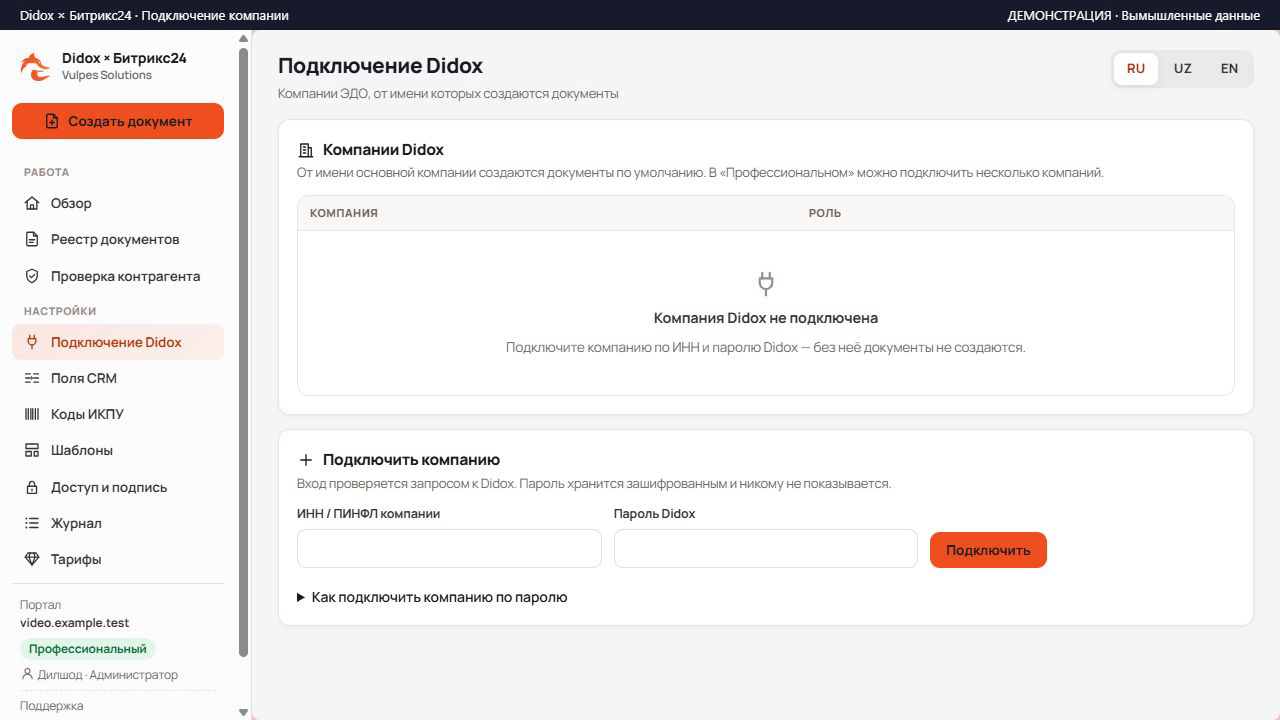
Если формы нет, откройте приложение под администратором портала. Установка из Маркета и подключение компании Didox — два отдельных шага.
2. Введите ИНН / ПИНФЛ и пароль
Укажите идентификатор подключаемого аккаунта и его пароль Didox. Поле пароля скрывает символы. В текущей форме нет переключателя тестовой среды: она подключает рабочую компанию Didox.
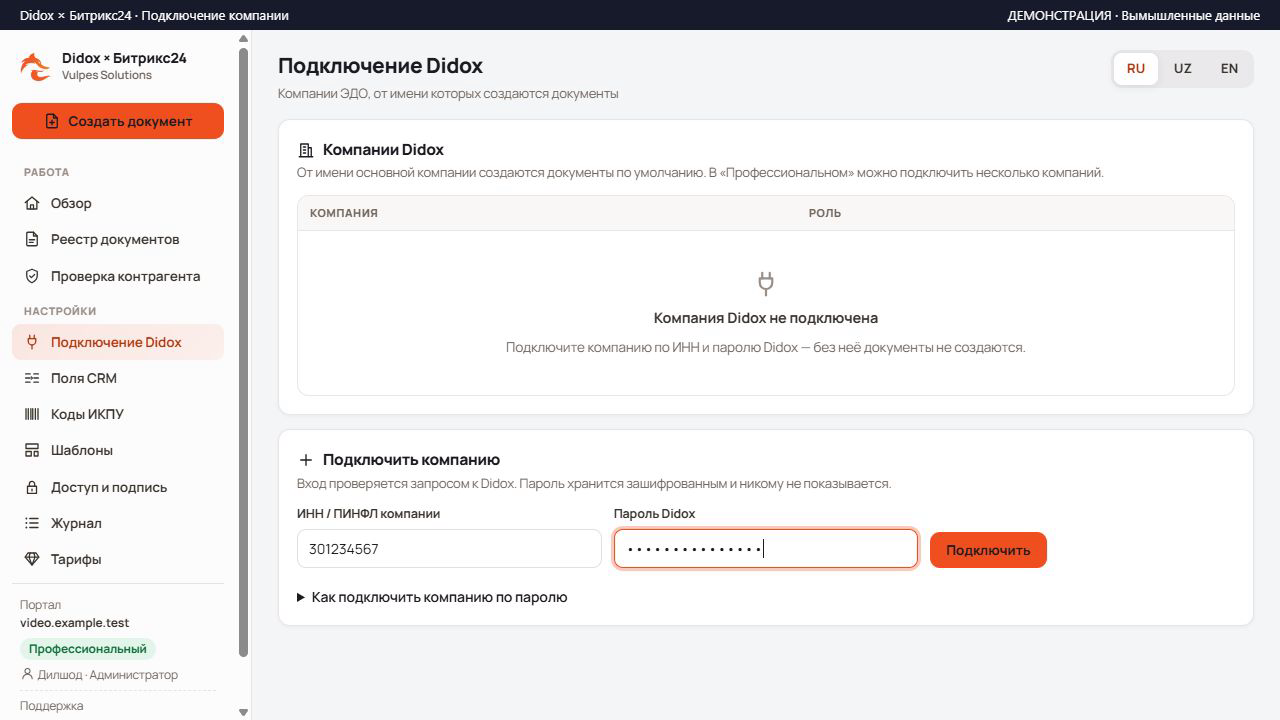
3. Нажмите «Подключить»
Дождитесь окончания проверки входа. При успешном ответе Didox компания появится в списке. Первая подключённая компания становится основной — от её имени по умолчанию создаются документы.
Приложение сохраняет пароль в зашифрованном виде после успешной проверки. Ввод неверного пароля не заменяет уже сохранённый рабочий пароль.
4. Сверьте компанию и проверьте связь
Сверьте название и ИНН в списке. Нажмите «Проверить связь». Дождитесь сообщения «Связь с Didox в порядке».
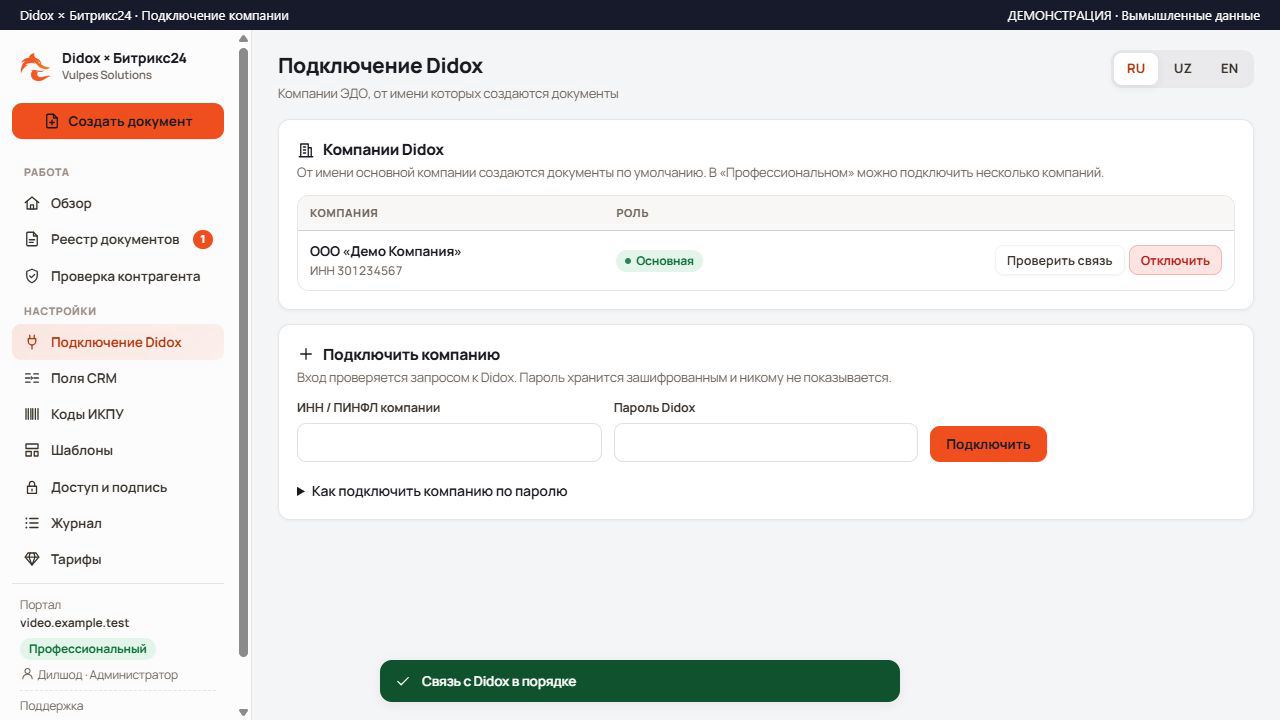
Если название не загрузилось, не считайте это подтверждением нужной компании: проверьте ИНН и доступ в самом Didox. Проверка связи повторно проверяет авторизацию, но не подписывает и не отправляет документы.
Что делать дальше
- Откройте «Коды ИКПУ» и добавьте коды своих товаров или услуг. Состав набора нужно проверить перед добавлением.
- Нажмите «Создать документ» и подготовьте первый черновик.
- Отдельно проверьте доступ и электронную подпись. Вход по паролю не заменяет E-IMZO. Если подпись внутри приложения ещё не настроена, завершите её в кабинете Didox.
«Старт» рассчитан на одну компанию Didox на портале. «Профессиональный» позволяет подключить несколько компаний.
Если подключение не получилось
| Что произошло | Что проверить |
|---|---|
| Неверный логин или пароль | ИНН / ПИНФЛ именно подключаемого аккаунта, раскладку клавиатуры и вход с тем же паролем в Didox. Не продолжайте подбор. |
| Нет кнопки подключения | Права администратора Битрикс24 и доступ к приложению. |
| Достигнут лимит компаний | На «Старте» доступна одна компания. Для нескольких нужен «Профессиональный». |
| Didox временно недоступен | Повторите позже. Если ошибка сохраняется, отправьте поддержке текст ошибки, время и адрес портала. |
| Пароль в Didox изменился | В этом же блоке подключите тот же ИНН / ПИНФЛ с актуальным паролем. Затем снова проверьте связь. |
Поддержке не нужны ваш пароль, PIN-код E-IMZO или файл закрытого ключа.
Поможем с подключением
support@vulpes.pro · +998 55 518 86 66
Пн–пт, 10:00–19:00 по Ташкенту.
Первый ответ — в течение четырёх рабочих часов.
Инструкция обновлена 21 октября 2026 года.